Renovar uma licença
Por que isto importa
Renovar é o que devolve a uma licença expirada o direito a atualização e correção. É seguro fazer sem medo de “perder” algo do cliente: a chave não muda e as ativações continuam de pé — o cliente não precisa reativar nada nos domínios já ativos.
Licença de assinatura recorrente já se renova sozinha a cada cobrança paga na loja — a mesma licença é estendida automaticamente, sem passar por aqui. Esta página serve para o resto: isenção/cortesia (sempre manual, veja Configurações), venda avulsa e qualquer licença que a cobrança automática não alcançou.
Renovando um acesso (produto ligado a serviço), o token dele é renovado junto, automaticamente — veja Validade do token, e o que a renovação do acesso muda.
Passo a passo
- Abra a aba Licenças e localize a licença (filtre por status “Expirada”, produto ou cliente).
- Clique no ícone Renovar licença na linha dela.
- Confirme no diálogo.
- A nova data de expiração aparece na coluna “Expira em”.
Exemplo
Uma licença anual do produto “V3REvent” expirou em 15/07/2026. O cliente pagou a renovação em 20/08/2026 (com atraso). Ao renovar, a nova expiração é calculada a partir de hoje (20/08/2026 + 12 meses), não a partir da data antiga de vencimento — porque a renovação está atrasada. Se o mesmo pagamento tivesse chegado em 10/07/2026 (antes de vencer), a nova expiração seria calculada a partir de 15/07/2026, sem “perder” os dias que restavam.
A regra: renovação em dia conta a partir do vencimento anterior; renovação atrasada conta a partir de hoje. Isso evita que o cliente ganhe tempo por atraso, e também evita que ele perca tempo por renovar antes do prazo.
Renovar várias de uma vez
Quando várias licenças vencem juntas — o caso mais comum é uma leva de isenções RIT no mesmo mês —, renove todas de uma vez em vez de repetir o passo a passo uma por uma.
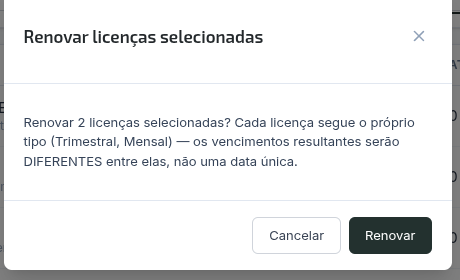
- Na aba Licenças, filtre se quiser reduzir a lista, e marque as caixas de seleção das licenças a renovar (a caixa no cabeçalho marca a página inteira).
- Clique em Renovar selecionadas (N).
- Leia a confirmação com atenção: se a seleção mistura licenças de tipos diferentes (por exemplo, uma Mensal e uma Trimestral), o diálogo avisa que os vencimentos resultantes serão diferentes entre elas — cada licença continua seguindo a própria regra (a mesma do item a item: em dia conta do vencimento anterior, atrasada conta de hoje), não uma data única para o lote.
- Confirme. O resultado mostra quantas foram concluídas, quantas foram recusadas por regra (por exemplo, sem tipo de licença atribuído) e quantas falharam.
Misturar tipos na mesma seleção não é errado — só produz vencimentos diferentes, e é para isso que o aviso existe: para você decidir com essa informação em mãos, não descobrir depois olhando a coluna “Expira em”.
Dicas e armadilhas
- O botão vem desabilitado quando a licença não tem tipo de licença definido (licenças muito antigas, emitidas antes desse cadastro existir) ou já está revogada. Nesse caso, é preciso atribuir um tipo a ela antes — apoio técnico.
- Não confunda com reemissão — renovar reaproveita tudo (chave, ativações); emitir uma licença nova cria tudo do zero e obriga o cliente a trocar a chave no plugin. Prefira sempre renovar.
Quando dá errado
- Botão desabilitado sem explicação visível — confira se a licença tem tipo de licença atribuído; se não tiver, é preciso apoio técnico para atribuir um antes de renovar.
Limites do papel
Sem papel intermediário — qualquer pessoa com acesso ao painel renova qualquer licença.